Image
Introdução
A funcionalidade de criação de ferramentas na aplicação Image Creation Tutorial permite que usuários desenvolvam suas próprias ferramentas de design de imagem. É uma solução valiosa para personalizar e automatizar processos de design, aumentando a eficiência e a criatividade. Ideal para equipes que necessitam de ferramentas adaptadas às suas necessidades específicas.
Primeiros Passos
Para começar, acesse a página principal da aplicação através da URL: https://sai-library.saiapplications.com/designer. Certifique-se de estar logado na sua conta para ter acesso completo às funcionalidades.
Procedimento
Passo 1: Acessar a Opção Nova Ferramenta
-
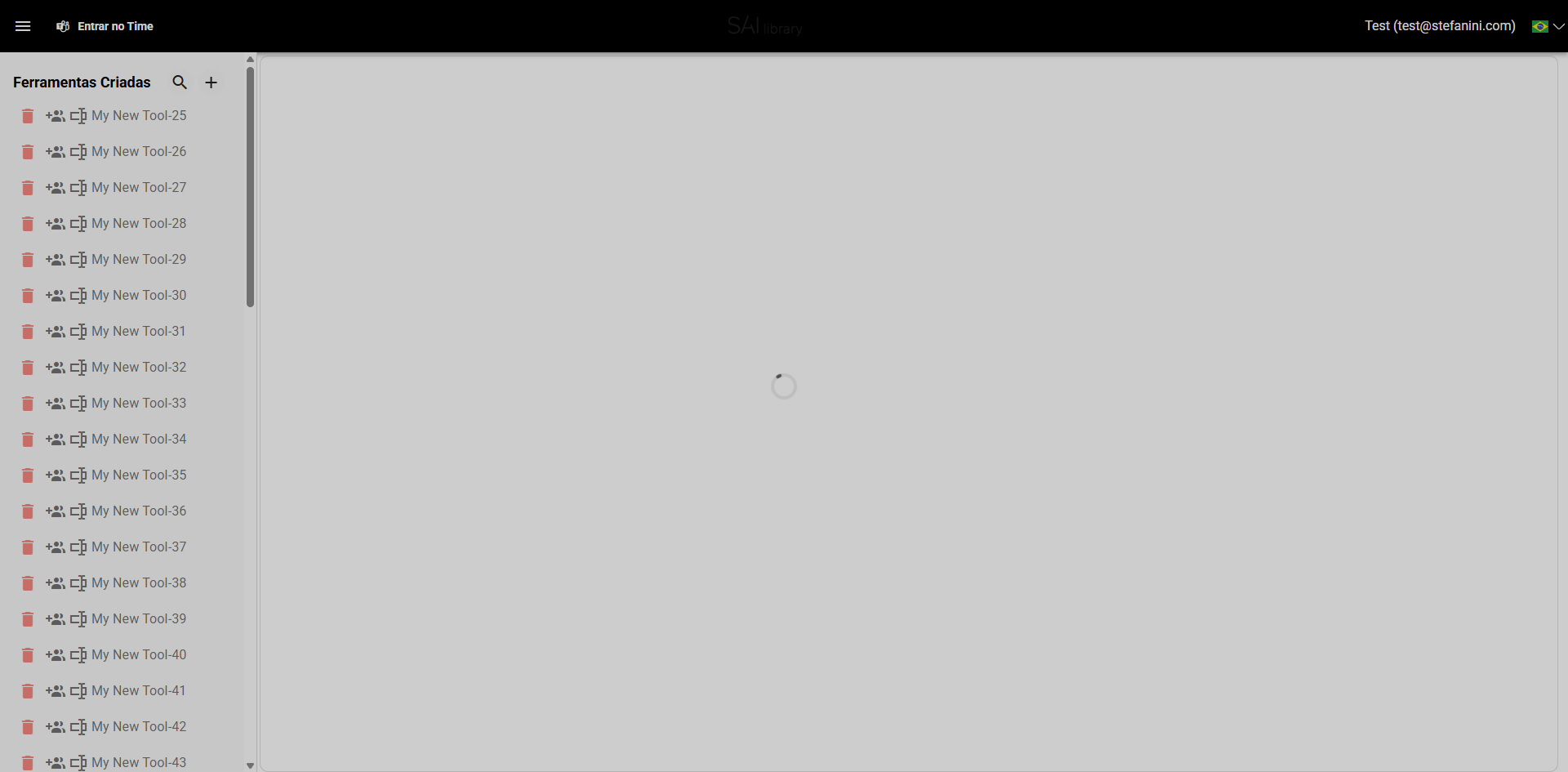
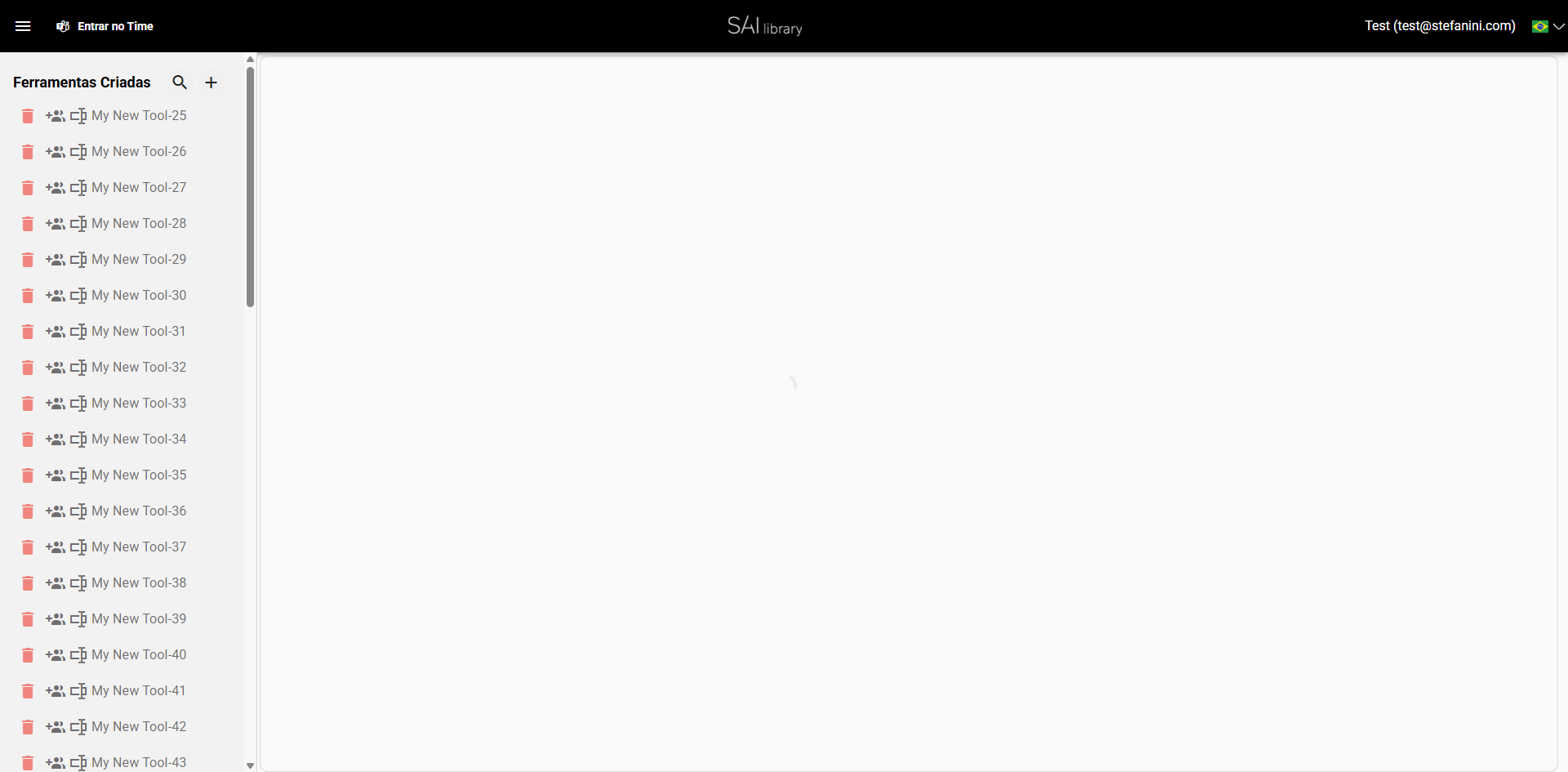
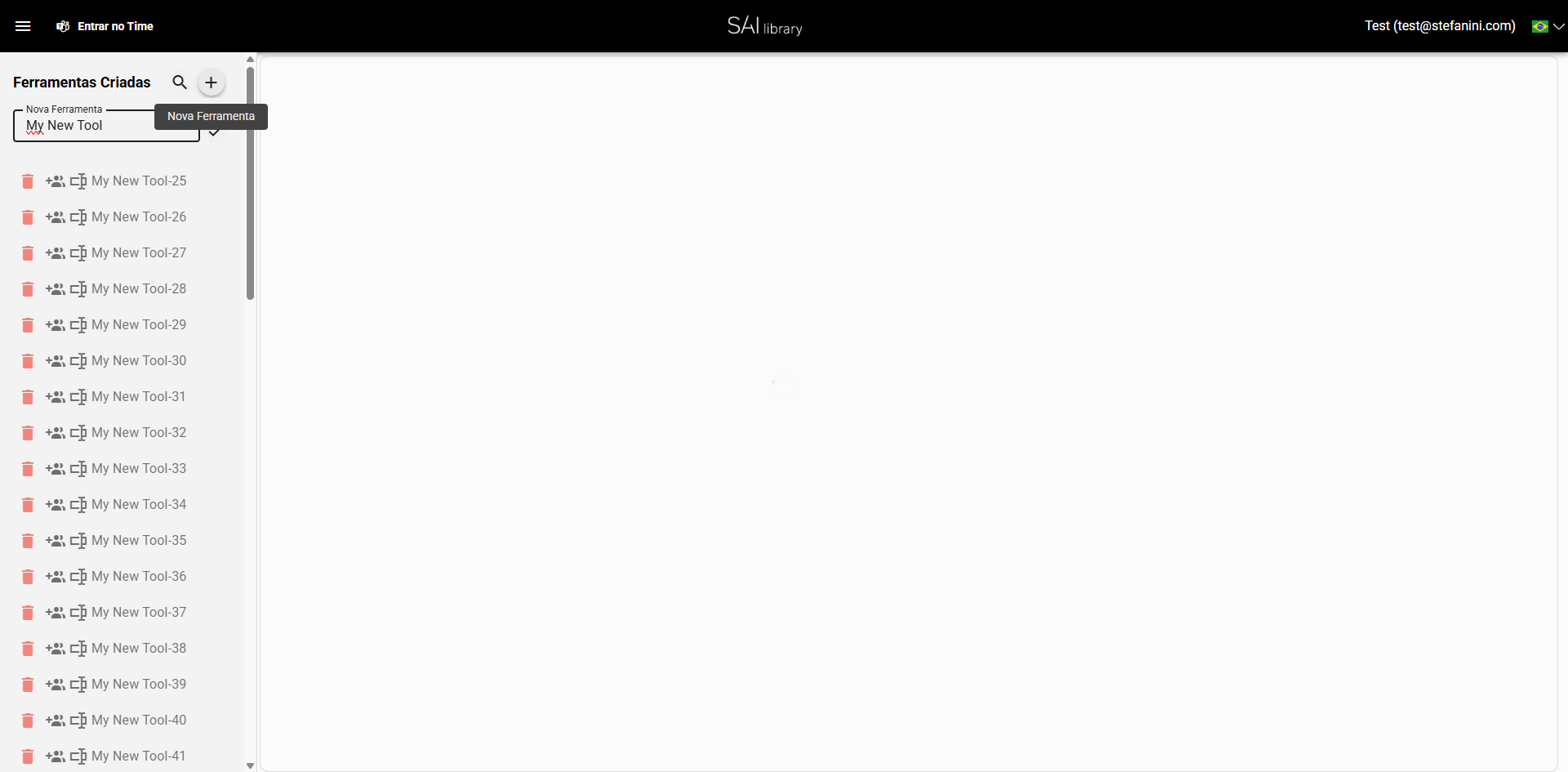
Na interface principal, localize e clique no botão de criar nova ferramenta ao lado do texto “Ferramentas Criadas”.
-
Aguarde dois segundos para que o campo de texto para o nome da nova ferramenta apareça.
Passo 2: Inserir Nome da Ferramenta
-
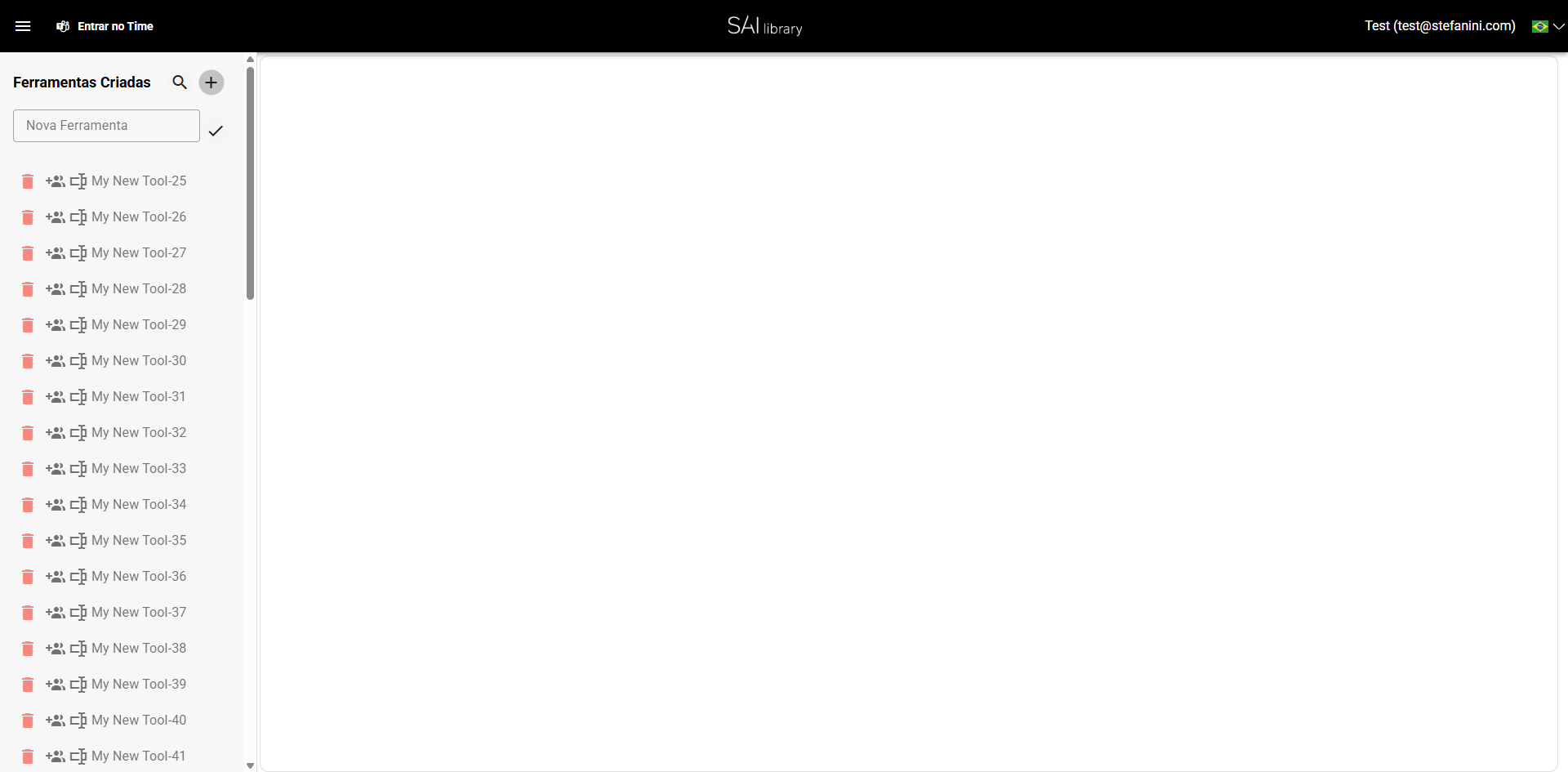
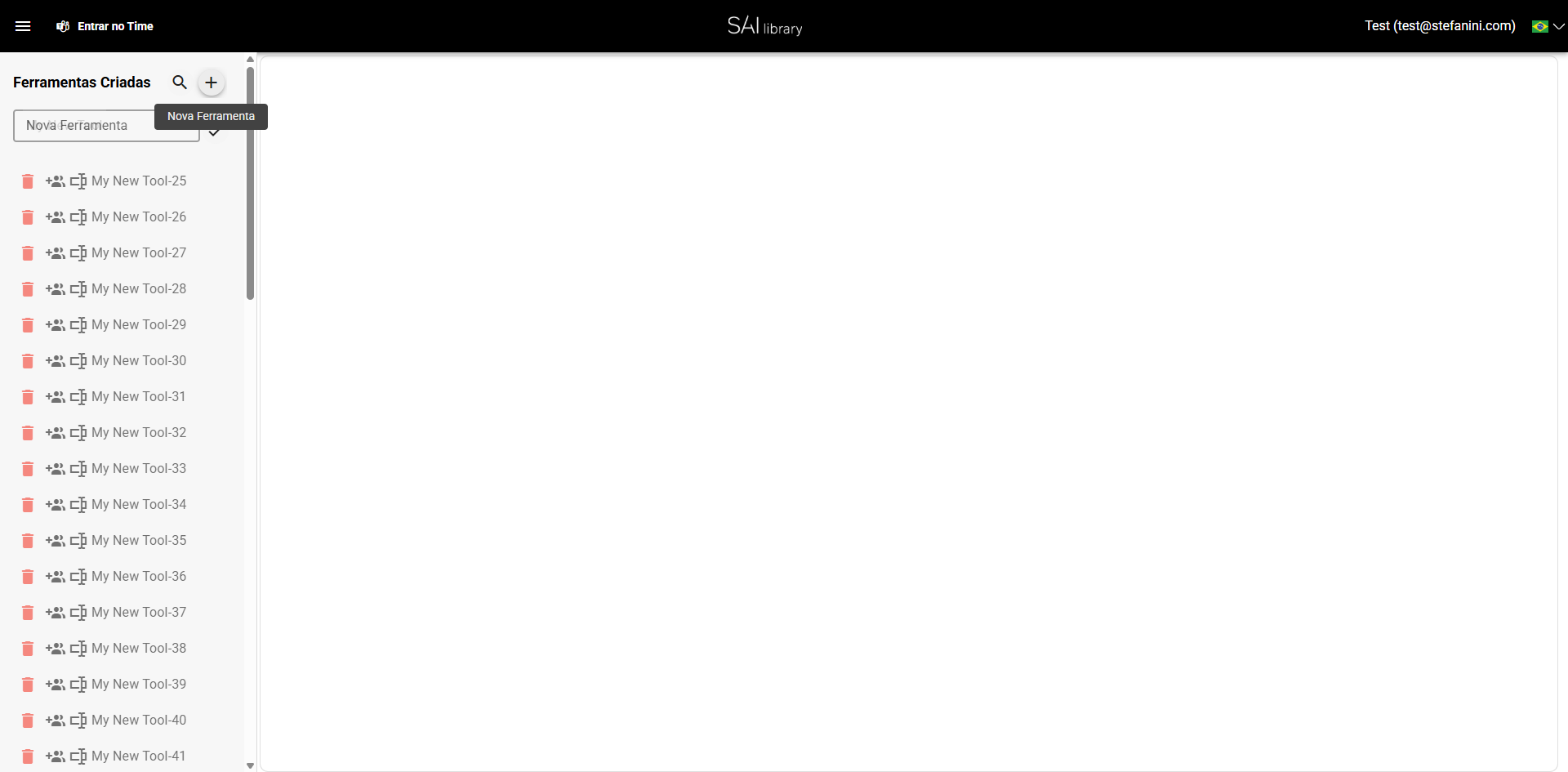
No campo de texto visível, digite "My New Tool" como o nome da sua nova ferramenta.
-
Após digitar o nome, clique no botão de confirmar para salvar.
Passo 3: Escolher o Tipo de Template
-
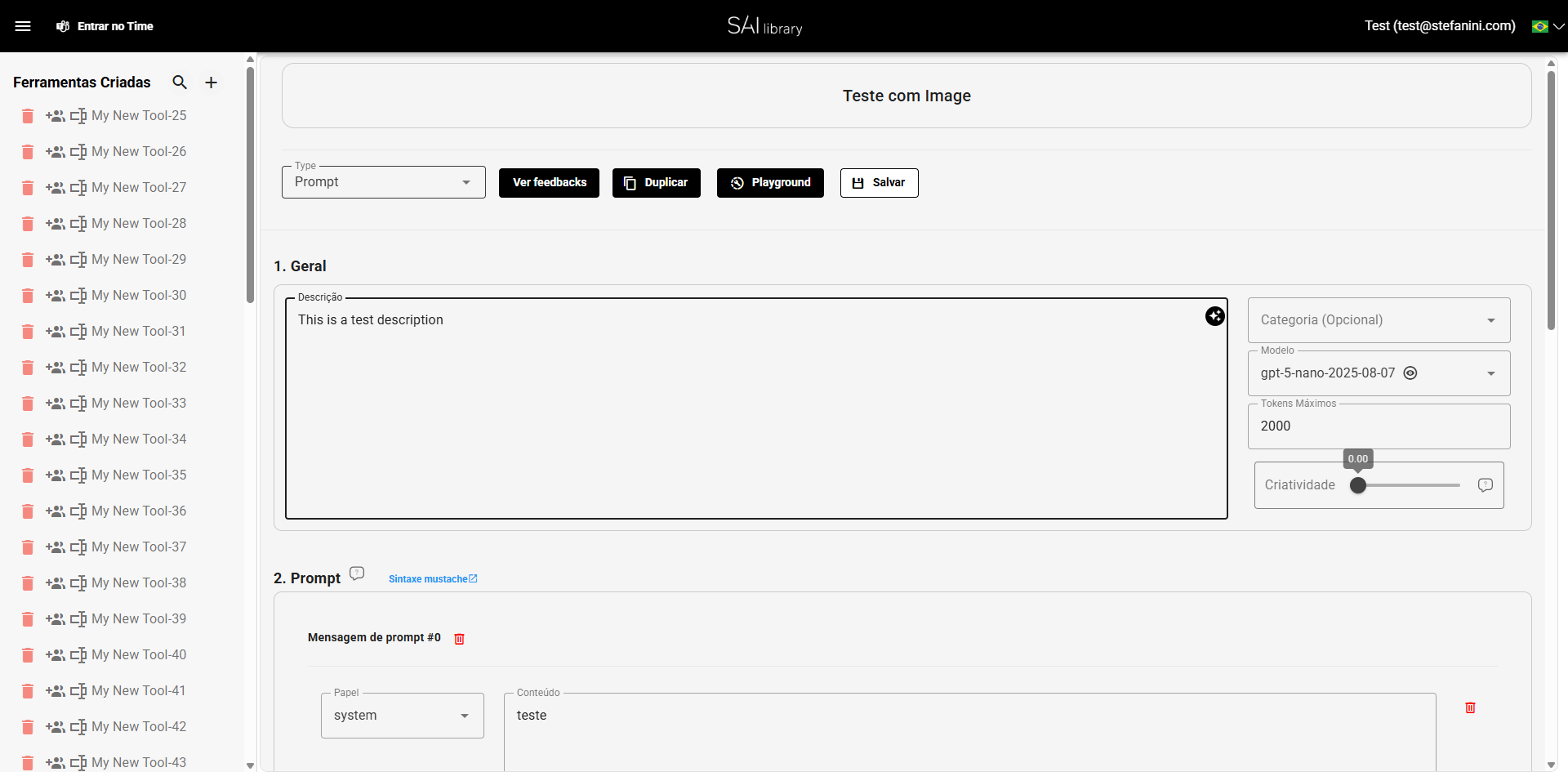
Clique no seletor de tipo e selecione a opção "Image" no menu suspenso.
Passo 4: Adicionar Descrição
-
No campo de descrição, digite "This is a test description" para fornecer detalhes adicionais sobre a ferramenta.
Passo 5: Revisar Seções Configuráveis
Seção Geral
-
Descrição: Insira detalhes sobre a ferramenta.
Seção Prompt
-
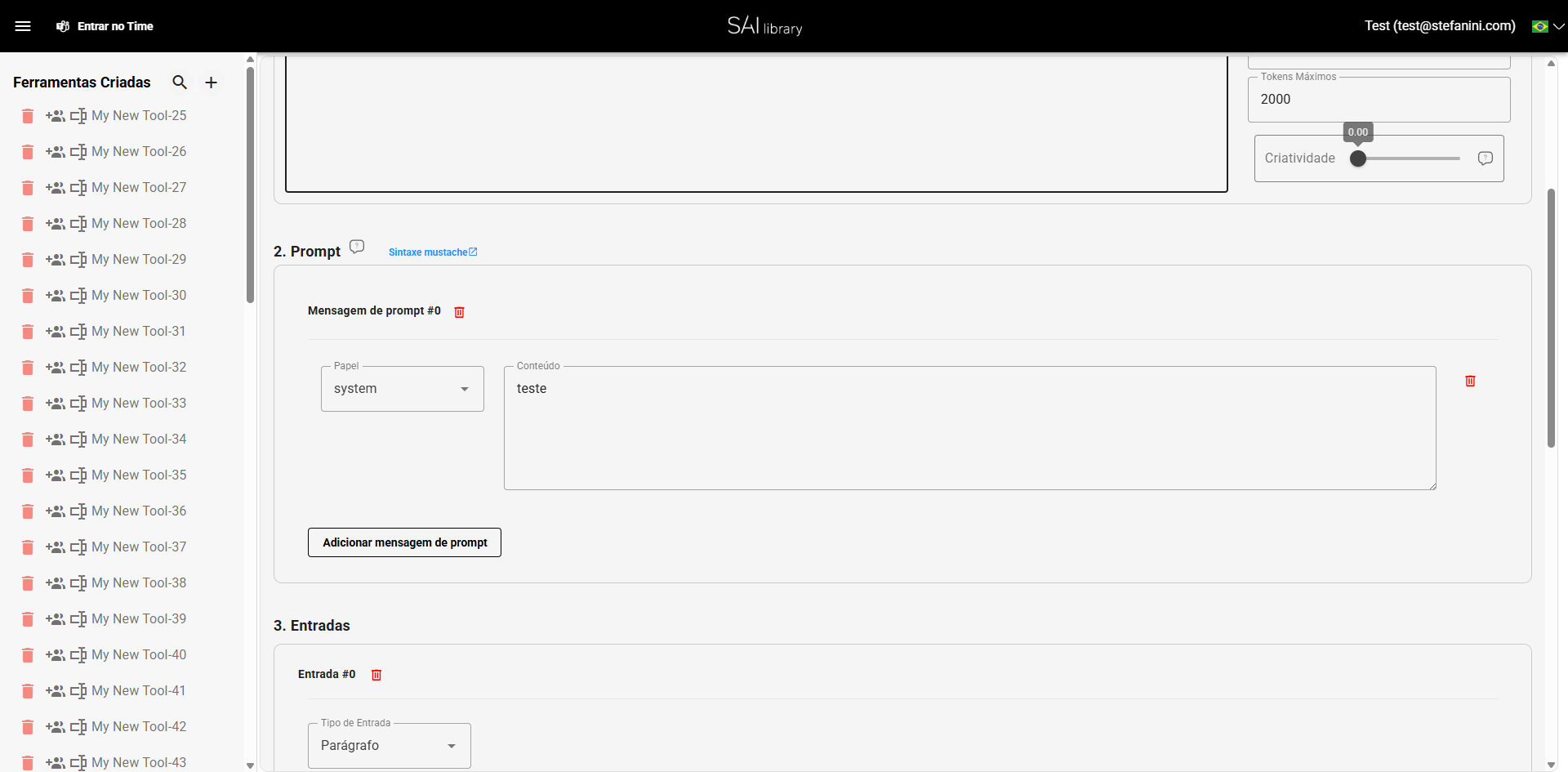
Adicionar Mensagem de Prompt: Configure mensagens que definem o comportamento inicial da ferramenta.
Seção Entradas
-
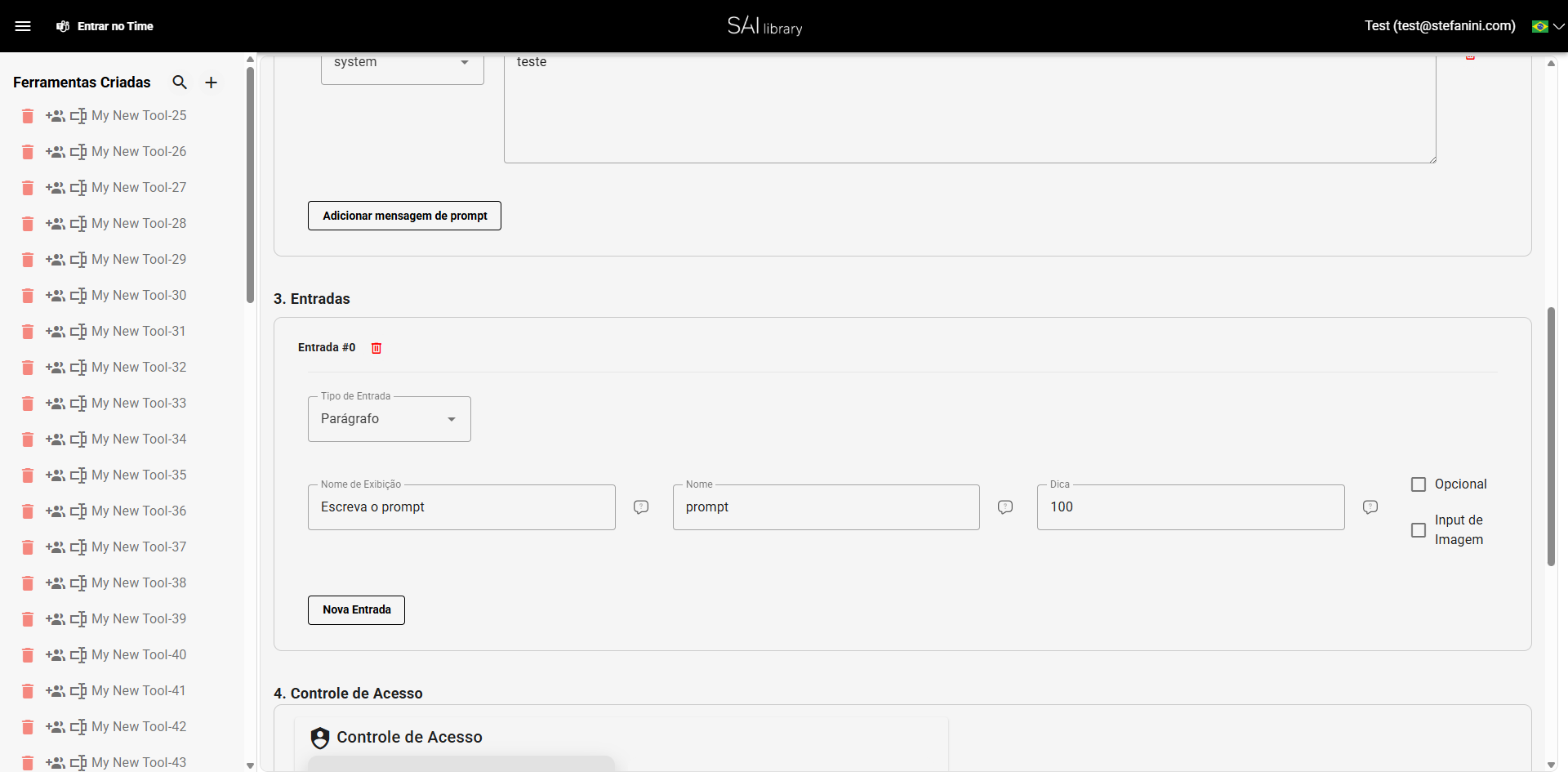
Tipo de Entrada: Escolha como os dados serão inseridos, como um parágrafo ou outro formato.
Seção Controle de Acesso
-
Configuração de Acesso: Defina se a ferramenta será pública ou privada e gerencie os proprietários.
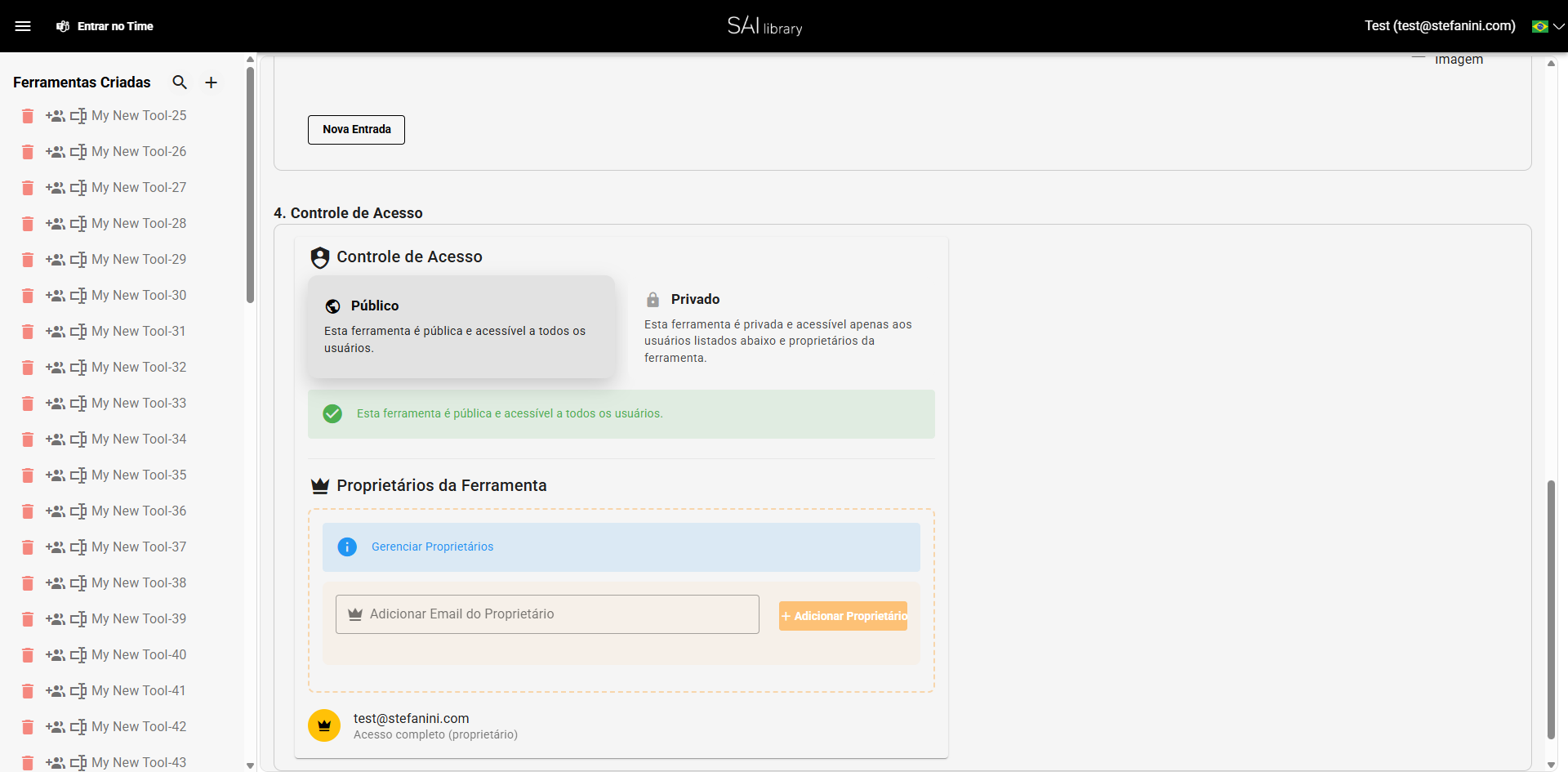
Resultado
Após completar os passos acima, você terá criado com sucesso uma nova ferramenta personalizada na aplicação. Esta ferramenta agora está pronta para ser utilizada e adaptada às suas necessidades de design, facilitando a automatização de processos e o incremento da criatividade da equipe.